Pemilik iPhone 18 Pro dan iPhone 18 Pro Max dapat mengoptimalkan pengalaman penggunaan dengan memeriksa enam pengaturan sejak awal. Mulai dari kendali kamera hingga kalender lunar, penyesuaian ini membantu pengguna menyesuaikan perangkat dengan kebutuhan sehari-hari. Panduan berikut merujuk pada langkah-langkah yang dihimpun Vietnam.vn.
Atur kendali kamera dan mode Referensi
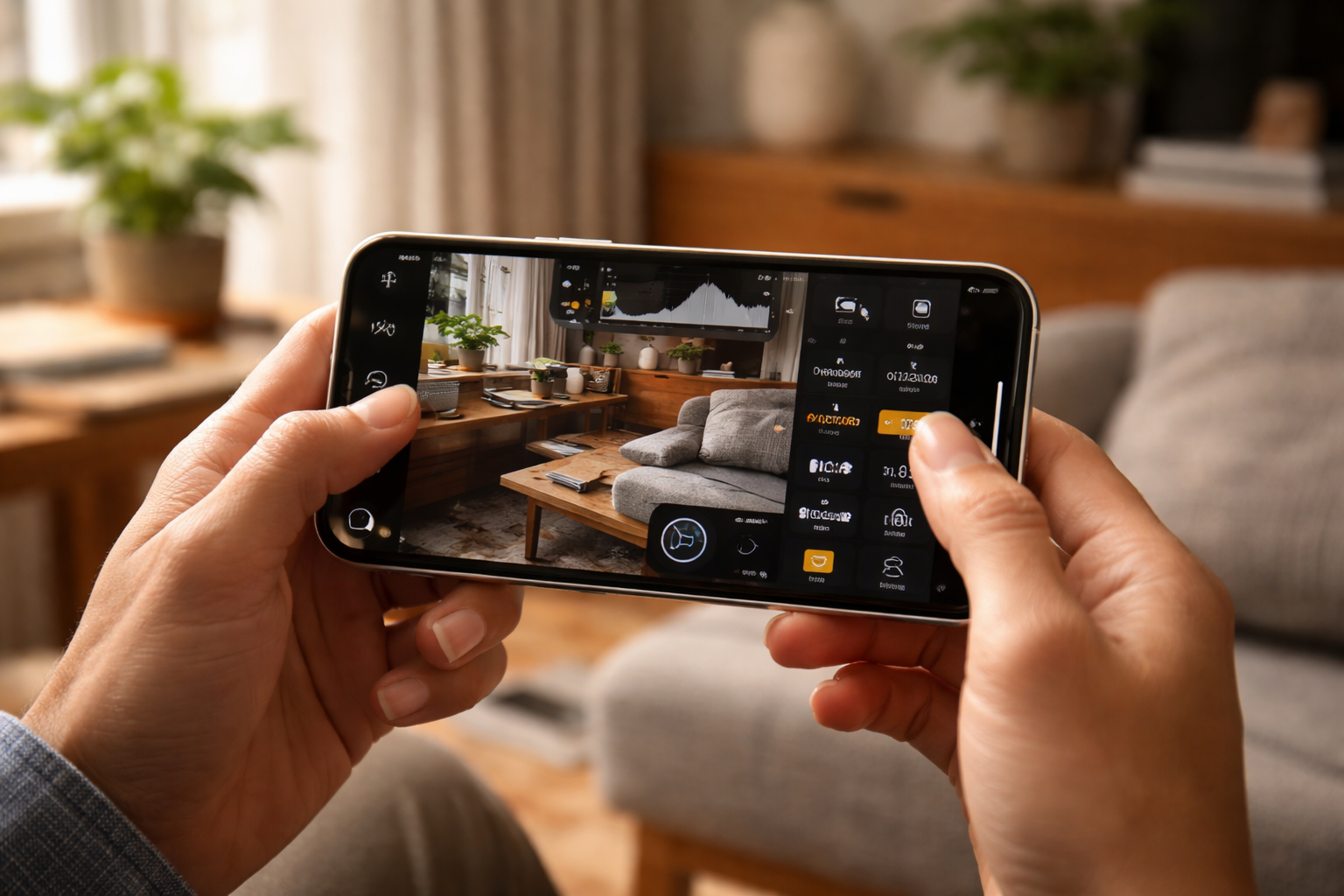
Pengguna yang ingin mengatur pemotretan secara lebih terperinci dapat menyesuaikan Pro Controls. Fitur ini menyediakan opsi seperti aperture, titik fokus, kecepatan rana, keseimbangan putih, dan histogram. Pengaturannya dapat dibuka melalui Pengaturan, lalu Kamera, kemudian bagian Sesuaikan.
Tambahkan kendali yang paling sering digunakan agar mudah dijangkau saat mengambil gambar. Setelah itu, buka aplikasi Kamera dan coba atur parameternya sesuai kondisi. Keseimbangan putih, misalnya, dapat digunakan untuk menyesuaikan nuansa warna, sedangkan histogram membantu memantau distribusi bagian terang dan gelap pada gambar.
Ada catatan khusus untuk penggunaan kecepatan rana manual. Menurut panduan tersebut, pengaturan ini dapat mematikan mekanisme penggabungan beberapa bingkai secara otomatis dan berpengaruh pada kemampuan kamera menangani kondisi minim cahaya. Karena itu, pengguna sebaiknya menguji hasilnya sebelum mengandalkan pengaturan manual dalam situasi penting.
Mode Referensi juga patut diperiksa. Mode pemotretan ini dinonaktifkan secara default dan ditujukan untuk membantu memverifikasi keaslian foto. Untuk menambahkannya, buka Pengaturan > Kamera > Gambar Referensi, lalu pilih Tambah Mode Referensi. Mode tersebut kemudian dapat dipilih dari aplikasi Kamera.
Mode Referensi memiliki batas penggunaan: foto diambil dengan kamera utama, dengan zoom optik maksimal 2x dan zoom digital maksimal 10x. Batas ini perlu diperhitungkan sebelum mengambil gambar yang akan digunakan untuk keperluan verifikasi.
Sesuaikan gaya foto dan kualitas video
Gaya Fotografi memungkinkan tampilan dan warna foto disesuaikan saat gambar diambil, sehingga pengguna dapat memilih hasil yang terasa lebih alami atau lebih kuat tanpa banyak penyuntingan setelahnya. Buka aplikasi Kamera, cari bagian Gaya Fotografi, lalu pilih gaya yang sesuai. Jika tersedia, rona dan kontras juga dapat disesuaikan.
Sebelum menetapkan satu gaya, cobalah memotret adegan yang sama dengan beberapa pilihan. Periksa warna kulit, warna keseluruhan, serta kesan alami pada hasilnya. Kebutuhan untuk foto potret tentu bisa berbeda dari lanskap atau gambar yang akan dibagikan ke media sosial. Uji singkat ini membantu pengguna mengetahui gaya mana yang paling cocok dengan kebiasaan memotret mereka.
Pengaturan lain yang dapat memengaruhi tampilan hasil adalah Video HDR. Fitur ini meningkatkan kontras dan menampilkan lebih banyak detail pada bagian terang maupun gelap. Namun, bagi pengguna yang sering membuat vlog, menonaktifkannya dapat dicoba untuk memperoleh warna kulit yang terasa lebih lembut pada beberapa monitor.
Untuk mengubahnya, buka Pengaturan > Kamera > Rekam Video, lalu cari opsi Video HDR. Setelah mengaktifkan atau menonaktifkan fitur, buat rekaman uji dalam kondisi pencahayaan yang sudah dikenal. Bandingkan warna kulit dan tingkat kecerahannya sebelum menentukan pilihan yang paling nyaman untuk kebutuhan rekaman.
Periksa Apple Intelligence dan Siri
Apple Intelligence dan Siri dapat mendukung sejumlah tugas, termasuk pengolahan kata, pencarian informasi, dan interaksi dengan sistem. Pengguna dapat membuka Pengaturan dan mencari menu Apple Intelligence & Siri atau Siri. Nama menu yang muncul bisa berbeda, bergantung pada versi iOS.
Ikuti petunjuk di perangkat untuk mengaktifkan fitur yang tersedia dan mengunduh komponen yang diperlukan jika diminta. Periksa pula pengaturan bahasa dan wilayah. Tidak semua fitur AI tersedia di setiap wilayah atau dalam semua bahasa, sehingga ketersediaannya dapat bergantung pada dukungan yang berlaku di perangkat.
Langkah ini penting dilakukan sebelum mengandalkan Siri atau fitur kecerdasan buatan untuk pekerjaan tertentu. Dengan mengecek opsi yang muncul langsung di pengaturan, pengguna dapat mengetahui fitur mana yang dapat digunakan tanpa menganggap semua layanan tersedia secara seragam.
Tambahkan kalender lunar jika dibutuhkan
Bagi pengguna yang rutin melihat penanggalan lunar, Kalender bawaan iPhone dapat menampilkan kalender alternatif tanpa perlu memasang aplikasi tambahan. Buka Pengaturan > Aplikasi > Kalender, lalu periksa pilihan kalender alternatif yang tersedia. Panduan Vietnam.vn menyebut opsi Kalender Lunar Vietnam, jika tersedia pada perangkat.
Pengaturan ini bersifat opsional dan berguna terutama bagi mereka yang memang menggunakan penanggalan tersebut dalam aktivitas sehari-hari. Setelah diaktifkan, tanggal lunar dapat dilihat melalui aplikasi Kalender. Jika opsi yang disebutkan tidak muncul, ketersediaannya mungkin berbeda pada perangkat atau pengaturan wilayah yang digunakan.
Enam penyesuaian ini tidak harus dilakukan sekaligus. Pengguna dapat memulai dari fitur kamera yang paling sering dipakai, lalu mengecek Siri, video, dan kalender sesuai kebutuhan. Meluangkan beberapa menit untuk mencoba pengaturan satu per satu akan membantu memastikan iPhone tersetel sesuai kebiasaan, bukan sekadar menggunakan konfigurasi bawaan.